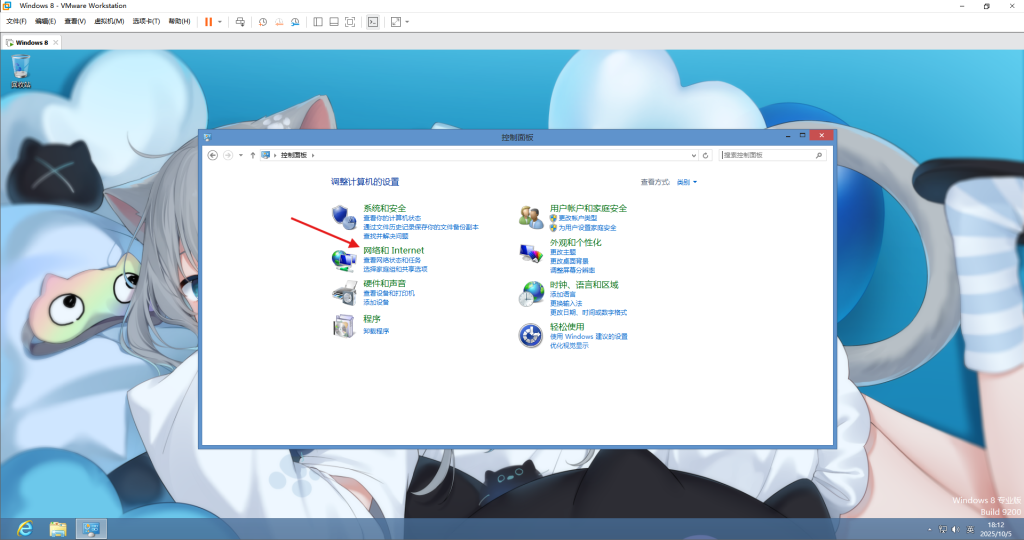
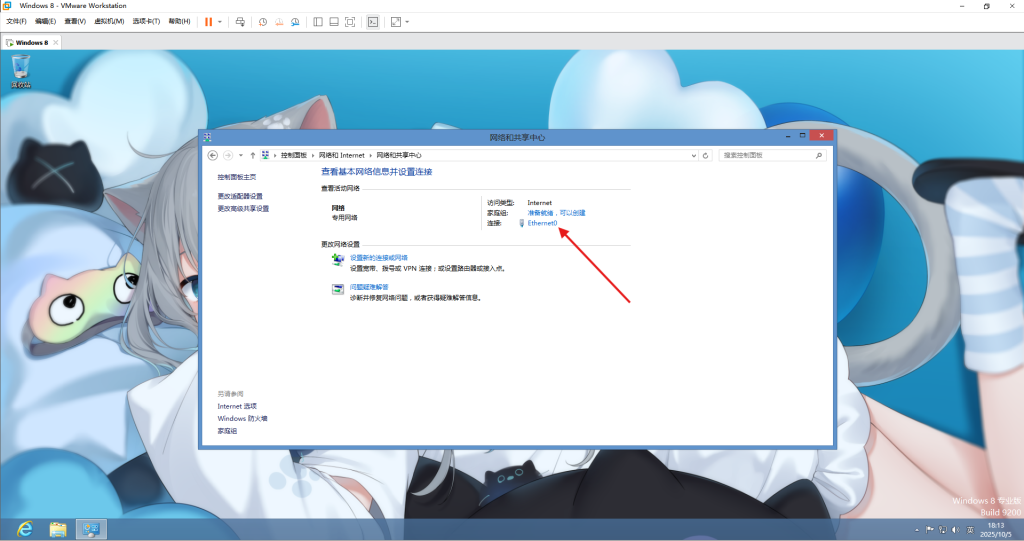
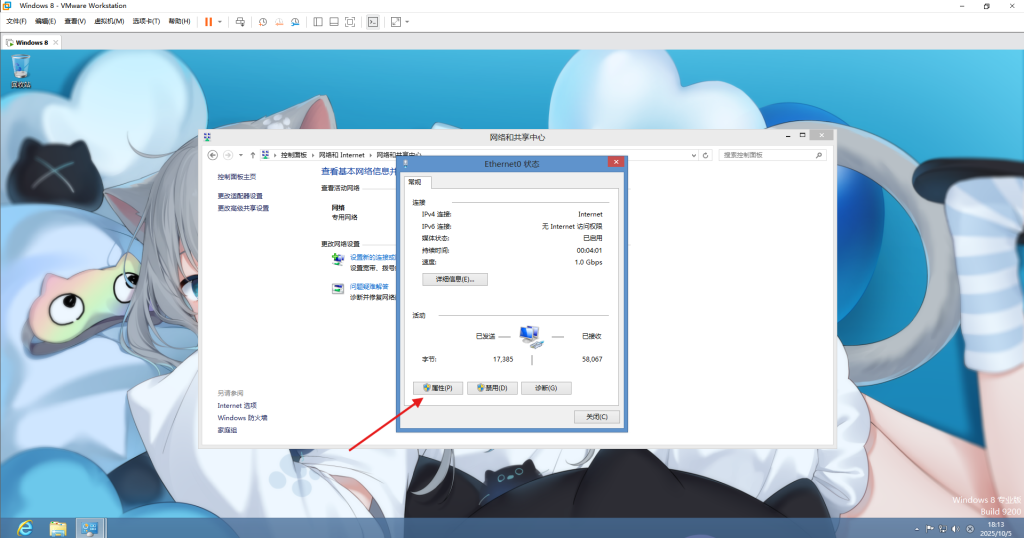
Aelsan5600 本篇文章的修改DNS服务器教程仅针对于Windows 10/11。下面介绍一下Windows8.1及以前的系统和Mac修改DNS的方法 Windows 这个方法是目前Windows通用的,适用于Windows Vista——Windows11 演示系统:Windows 8 bulid 9200(本来想用Win7的但是装的时候选错了) 1.按下win+r,输入control,确定。 2.点击"网络和Internet"。 3.点击网络和共享中心。 4.点击右侧"连接"后面的蓝色字。 5.点击属性。 接下来的操作和上面的截图一样,我就不重新截图了。别忘了步骤3-5! 我家甘城猫猫好看不? Mac High Sierra,Mojave,Catalina,Big Sur和Monterey(High Sierra以前的系统不提供教程,如果你的系统低于High Sierra我建议你换电脑) 选取苹果菜单>“系统偏好设置”,然后点按“网络”。(Monterey的网络面板可能会出现锁图标,点一下就行) 在左侧列表中,选择您想要使用的网络连接服务(如 Wi-Fi 或以太网),然后点按“高级”。 点按“DNS”,然后点按“DNS 服务器”列表底部的添加按钮 “+”。输入 DNS 服务器的 IPv4 或 IPv6 地址。 点按“搜索域”列表底部的“添加”按钮 “+”,然后输入搜索域。(这里的搜索域填ICT的服务器地址) 完成后,点按“好”。 重启电脑。(Mac重启会自动刷新DNS缓存,如果不起作用的话就打开终端,输入sudo killall -HUP mDNSResponder并输入你的管理员密码) Ventura及后续系统 选取苹果菜单>“系统设置”,点按边栏中的“网络”,点按右侧的一种网络服务,点按“详细信息”,然后点按 DNS。 接下来和上面步骤3到步骤6一样。
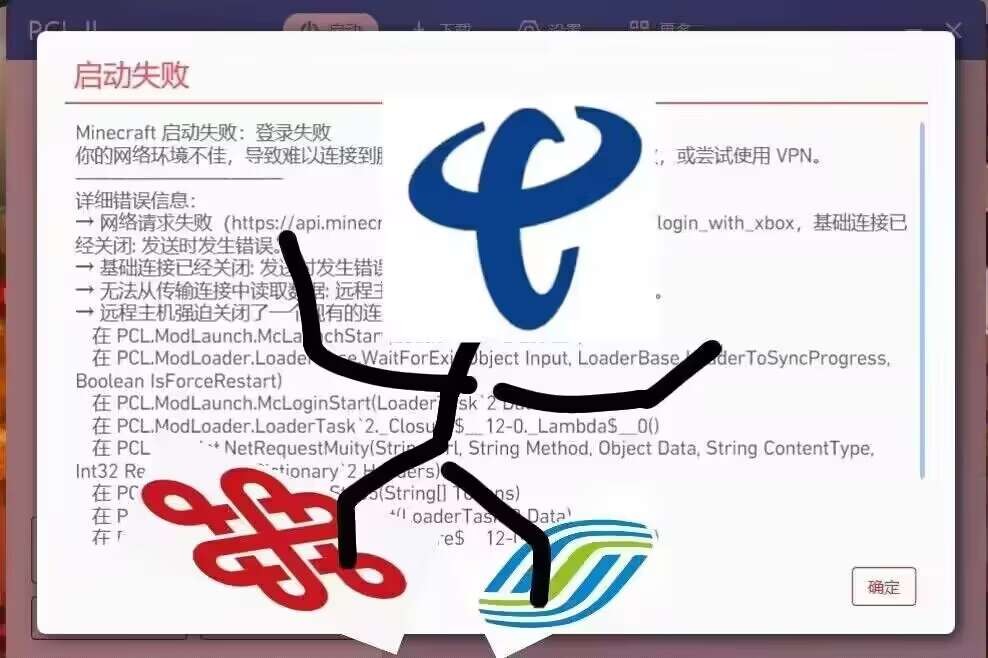
HiMichael0820 说实话觉得微软DNS没问题 几年前买正版的时候官网买不了,Xbox和微软商店都报错,开梯子一样没用,最后改了DNS改成微软的4.4.4.4才解决 当然,建议你几个DNS都试试